Hiển thị các bài đăng có nhãn ad Google. Hiển thị tất cả bài đăng

Thứ Hai, 21 tháng 8, 2017

Một số phương pháp trong việc nâng cao hiệu quả quảng cáo và thiết lập người dùng

PHẦN TÍCH CHIẾN DỊCH QUẢNG CÁO VÀ THIẾT LẬP NGƯỜI DÙNG


  1. Phân tích hiệu quả của quảng cáo

Hiệu quả của quảng cáo được trên:
  • Khả năng phục vụ: Trung bình khoảng trên 40% là cao, đối với một số ngành nghề cạnh tranh từ lệ này là 14 - 15% là cao, thậm chí một số ngành cạnh tranh lớn như bất động sản tỷ lệ 7 -8% đã là tỷ lệ cao
  • Số lần hiển thị quảng cáo
  • Số lần nhấp chuột của khách hàng vào quảng cáo.

Nếu khả năng phục vụ của quảng cáo quá thấp chúng ta cần cải thiện lại các vấn đề sau:

> Cải tiến độ chất lượng của từ khoá: là gia tăng mức độ liên quan của từ khoá chạy quảng cáo đến nội dung của bài viết trên website ( gia tăng số lượng từ khoá chạy quảng cáo trong bài viết)
> Cải thiện độ liên quan đến thông điệp trong quảng cáo: Xem lại trong thông điệp quảng cáo đã có từ khoá chưa. Nếu chưa phải tiến hàng thêm từ khoá vào quảng cáo.
> Nâng giá thầu của quảng cáo.

2. Các dạng đối sánh của từ khoá khi chạy quảng cáo hiển thị

Đối sánh rộng

Là loại đối sánh mặc định gán cho tất cả các từ khóa. Người tìm kiếm chỉ cần đánh đúng 1 số từ trong cụm từ của từ khoá là quảng cáo sẽ xuất hiện. Ví dụ
Từ khóa: mũ dành cho nam
Tìm kiếm : mua mũ cho nam

Đối sánh cụm từ

Người dùng phải phải gõ trong cụm từ tìm kiếm tất cả các từ nằm của từ khoá mà bạn đang chạy

  • Ký hiệu: "từ khóa"
  • Từ khóa ví dụ: " Balo dành cho nam "
  • Tìm kiếm ví dụ: mua balo dành cho nam

Đối sánh chính xác

Quảng cáo chỉ hiển thị khi bạn gõ đúng từ khoá đang chạy quảng cáo.
  • Ký hiệu:  [ từ khóa ]
  • Từ khóa : [Balo dành cho nam ]
  • Tìm kiếm cần gõ : Balo dành cho nam

Lưu Ý: Mạng hiển thị chỉ dùng dạng đối sánh rộng của từ khoá và không dùng các dạng khác trong loại quảng cáo này.

3. Thêm người dùng quản lý chiến dịch của bạn.

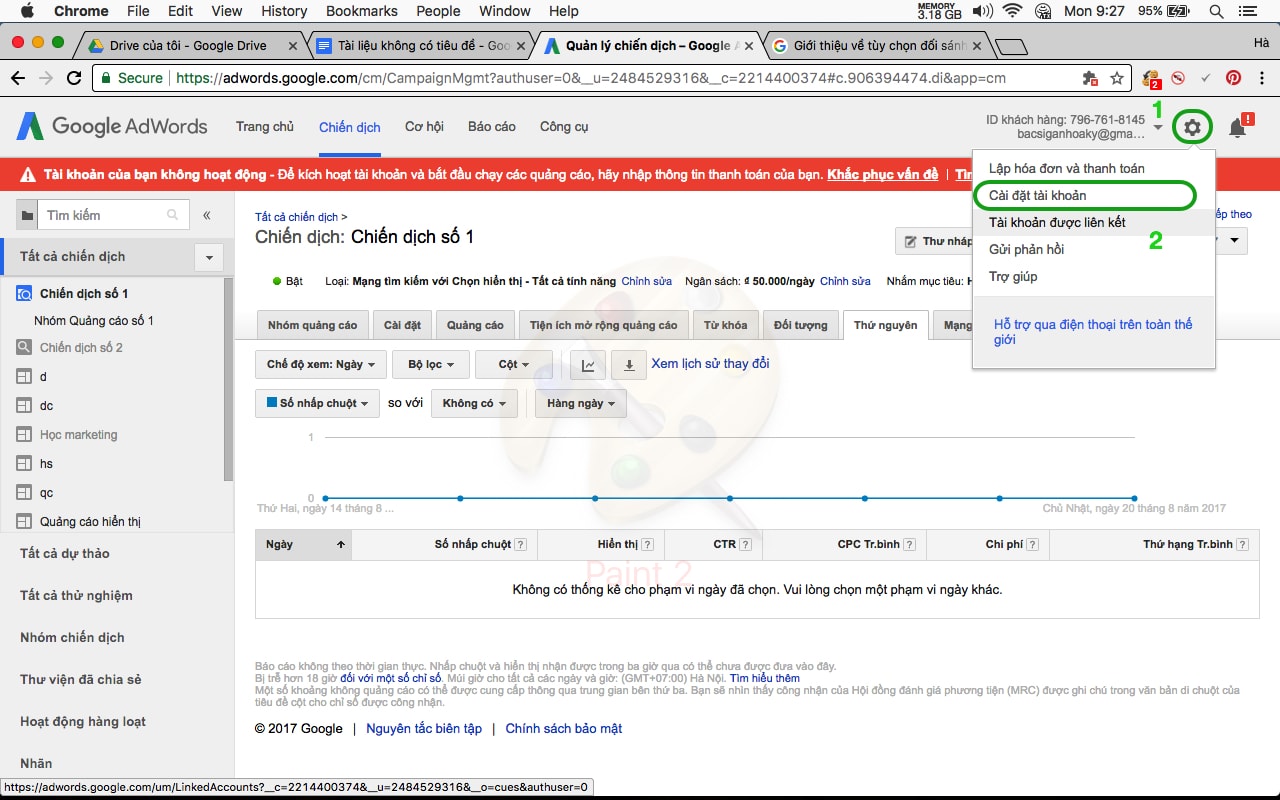
Các bạn truy cập vào phần cài đặt ( hình 1) > Cài đặt tài khoản ( hình 2) > Truy cập tài khoản > Thêm người dùng (hình 3): điền đầy đủ các thông tin: Địa chỉ email,  tên người dùng, xác nhận cấp độ truy cập của người dùng.
Chi tiết các bạn xem hình hướng dẫn
Hình 1: truy cập mục cài đặt tài khoản

Hình 2: Thêm người dùng

Hình 3: Thêm đầy đủ các thông tin và gửi lời mời
Mong rằng với những kiến thức trên, các bạn sẽ tạo được những chiến dịch quảng cáo hiệu quả cho chính mình.

Thứ Sáu, 18 tháng 8, 2017

Xây dựng quảng cáo hiển thị

Khác với quảng cáo tìm kiếm, chủ yếu dùng để tiếp cận những đối tượng đang có nhu cầu mua hàng ngay lúc tìm kiếm, quảng cáo hiển thị chủ yếu dùng để tạo thương hiệu cho các công ty, các nhãn hiệu hàng hoá, xây dựng lòng tin với người dùng. Từ đó, tiếp cận đúng đối tượng mục tiêu và tạo ấn tượng để người dùng mua hàng sau này.
Các bước tạo quảng cáo như sau:
  1. Đăng nhập và tạo chiến dịch

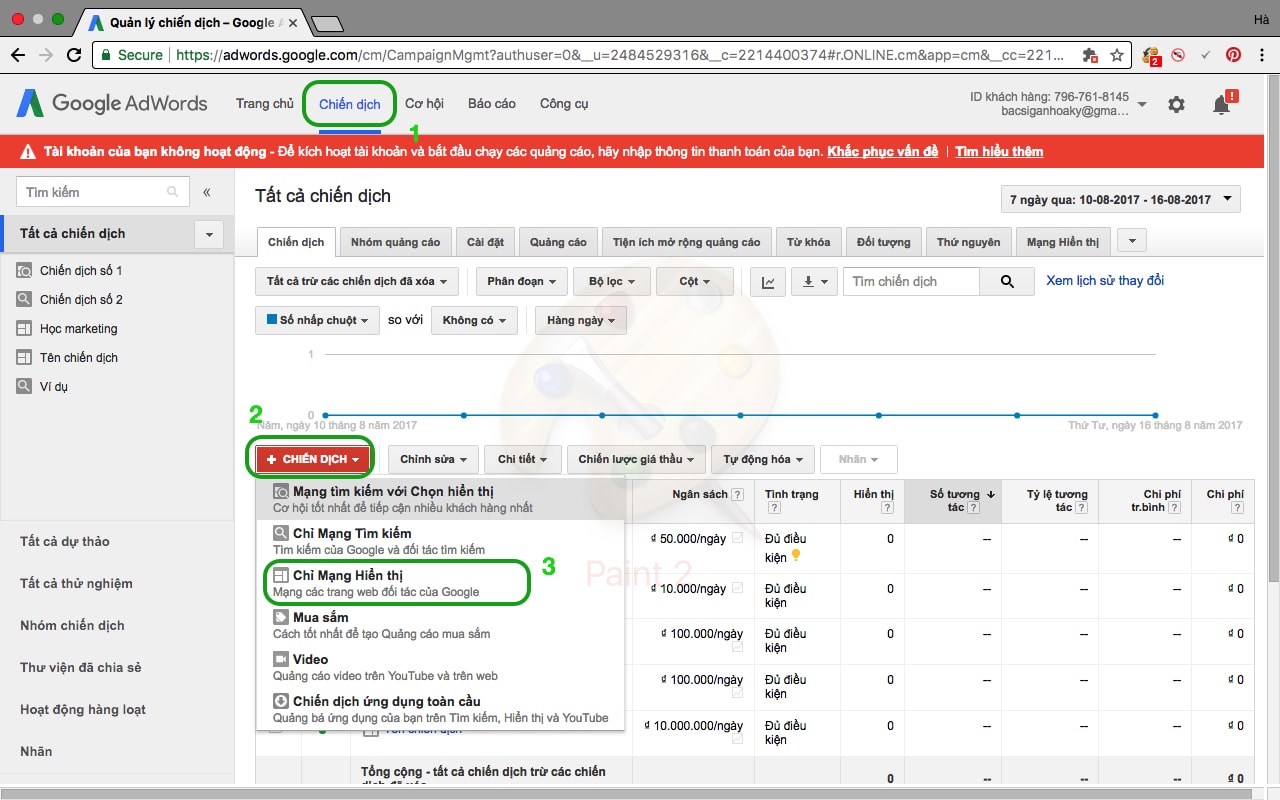
Đăng nhập https://adwords.google.com và chọn chiến dịch ( 1), sau đó click vào “ + chiến dịch” (2) và chọn “chỉ mạng hiển thị” (3).

2. Chọn các cài đặt chiến dịch.

  1. Điền đầy đủ tên chiến dịch và chọn loại chiến dịch: không có mục tiêu tiếp thị và chọn Tất cả các tính năng


b. Địa điểm và ngôn ngữ ( các bạn tham khảo làm tương tự như phần địa điểm và ngôn ngữ của bài trước ( http://giangvienmoa.blogspot.com/2017/08/thuc-hien-quang-cao-google-truoc-khi_13.html )
c. Chiến lược giá thầu:
Các bạn chọn Thủ công CPC thủ công và điền ngân sách mỗi ngày bạn muốn chi cho quảng cáo.
d. Địa điểm:
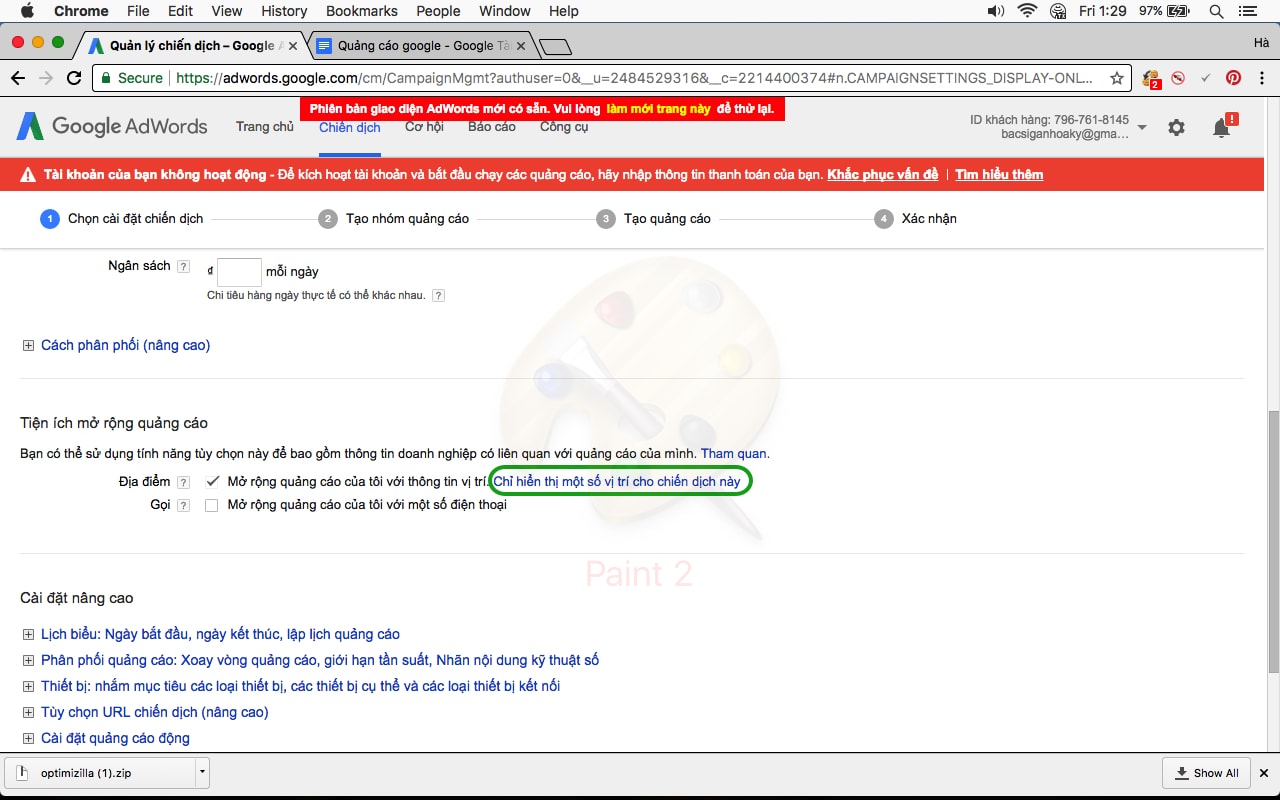
Các bạn click vào chỉ hiển thị một số vị trí cho chiến dịch này, sau đó sẽ xuất hiện các chọn lựa.
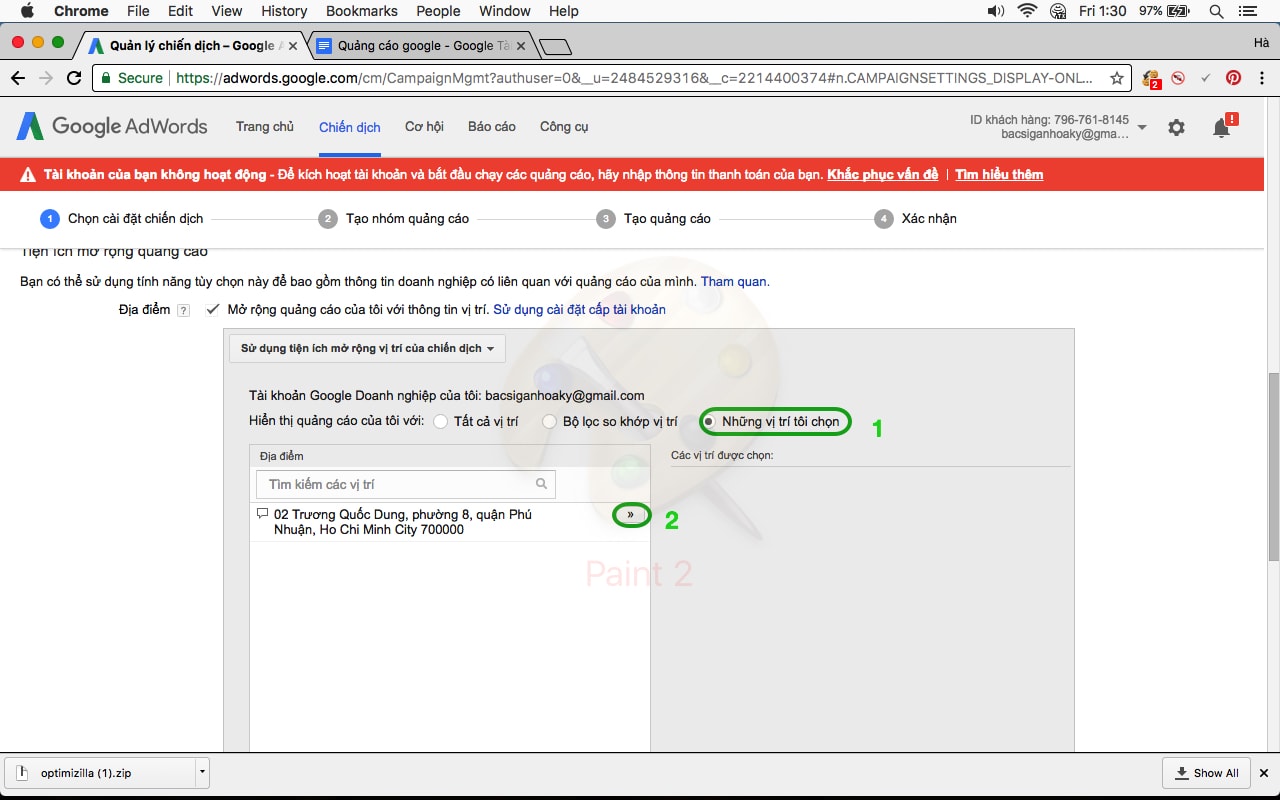
Các bạn click vào mục Những vị trí tôi chọn và nhấn nút “>>” để thêm địa điểm bạn muốn hiển thị trên quảng cáo.


e. Phần Lịch biểu: Ngày bắt đầu, ngày kết thúc, lập lịch quảng cáo các bạn tham khảo trong bài viết có đường dẫn của phần b
f. Phân phối quảng cáo:
Các bạn click vào Phân phối quảng cáo: Xoay vòng quảng cáo, giới hạn tần suất, Nhãn nội dung kỹ thuật số
Với cửa sổ hiện ra các bạn điều chỉnh các lựa chọn.
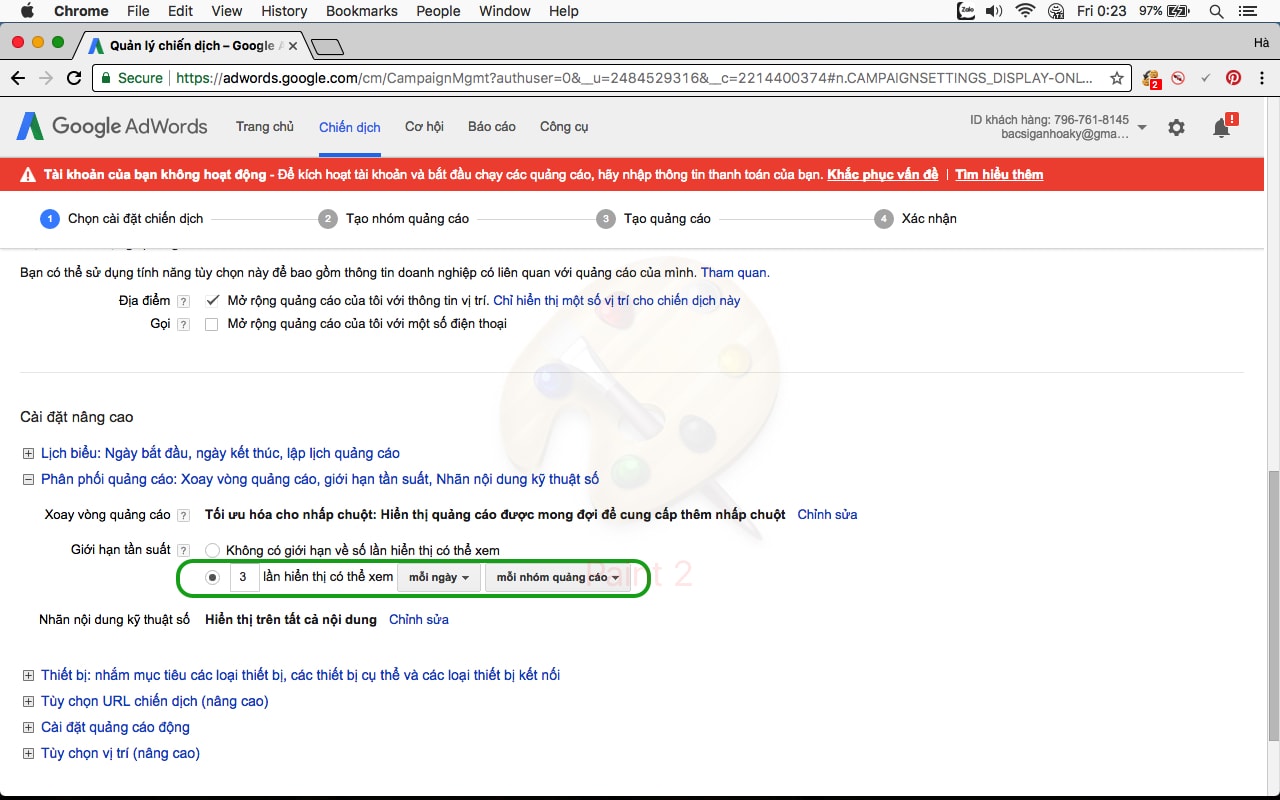
Trong phần giới hạn tần suất: các bạn nhấn vào chỉnh sửa để chỉnh sửa các thông số trong phần này.
Mục giới hạn tần suất: các bạn chọn phần có giới hạn về tần suất hiển thị để tiết kiệm chi phí, tránh việc tiếp thị 1 người dùng quá nhiều lần. Thường sẽ là 3 lần/ngày/nhóm quảng cáo là hiệu quả.
g. Phần thiết bị
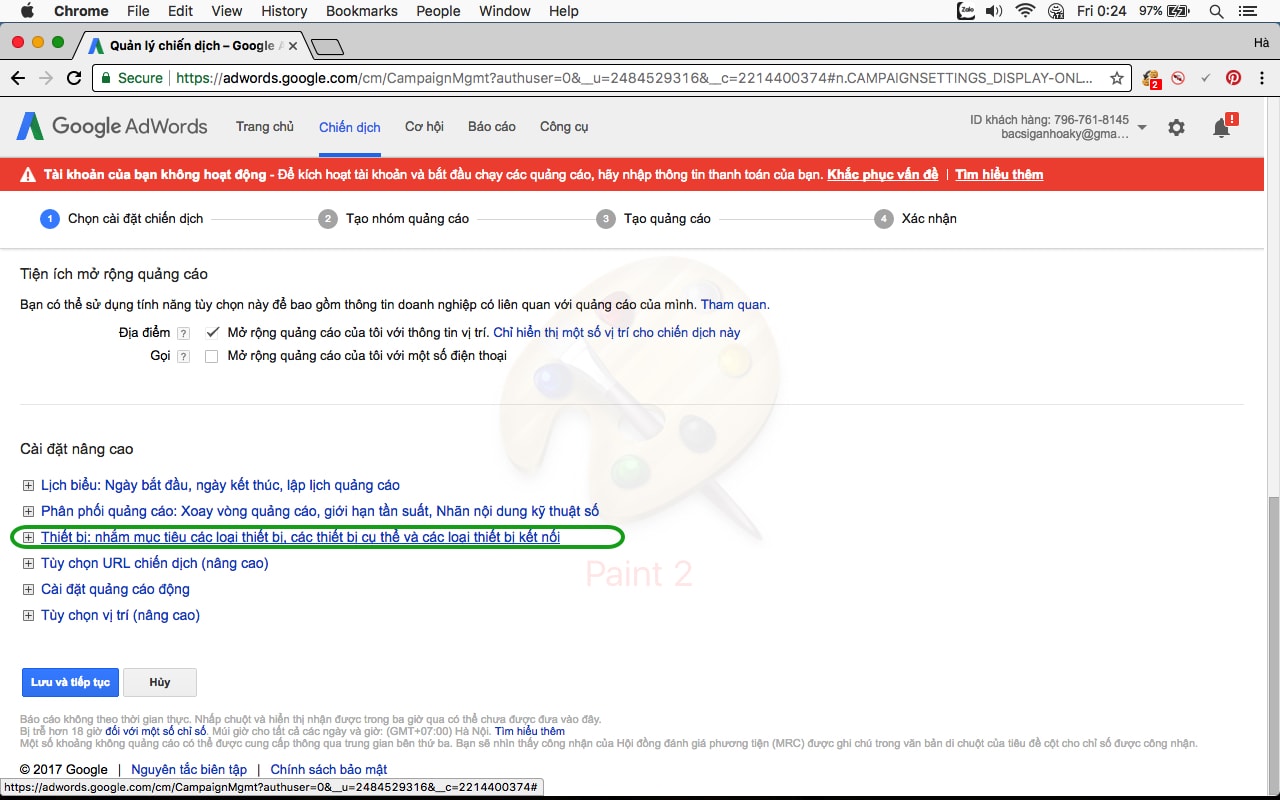
Các bạn nhấn vào Thiết bị: nhắm mục tiêu các loại thiết bị, các thiết bị cụ thể và các loại thiết bị kết nối, trong phần mở rộng các bạn chọn chỉnh sửa ở cuối dòng: Các thiết bị : Tất cả khoảng không quảng cáo dành cho máy tính, thiết bị di động và máy tính bảng “


Trong mục này các bạn bỏ chọn di động, bởi màn hình di động khá nhỏ để chạy một chương trình quảng cáo hiệu quả.


Sau khi hoàn tất các bạn Nhấn lưu và tiếp tục

3. Tạo nhóm quảng cáo

  1. Các bạn điền tên nhóm quảng cáo
  2. Điền Giá thầu CPC tối đa
  3. Tiến hành chọn cách nhắm mục tiêu quảng cáo gồm:
  • Từ khóa hiển thị – hiển thị quảng cáo trên trang web có liên quan đến các từ khóa của bạn.
  • Sở thích & tiếp thị lại – hiển thị quảng cáo cho mọi người dựa trên sở thích của họ.
  • Sử dụng phương thức nhắm mục tiêu khác.
Thường chúng ta sẽ chọn cách nhắm mục tiêu bằng Từ khoá hiển thị để tối ưu và giúp quảng cáo tiếp cận được người dùng 1 cách hiệu quả.


Mục tiêu theo: Từ khoá hiển thị các bạn điền các từ khoá vào ô nhập từ khoá, sau khi nhập tất cả các từ khoá, bạn nhấn thêm từ khoá.
Phần cài đặt từ khoá: chọn mục đối tượng để tăng độ tiếp cận lớn cho quảng cáo.
Mục tiêu: Theo sở thích & tiếp thị lại
Các bạn click chọn sở thích và tiếp thị lại (1), trong danh mục các bạn chọn 1 trong các danh mục để tiếp thị lại (2), Nhấn thêm các mục con phù hợp (3) để thêm các lĩnh vực bạn muốn tiếp thị lại trong quảng cáo.


Mục tiêu theo: Sử dụng phương thức nhắm mục tiêu khác, các bạn chọn các phương pháp nhắm mục tiêu bao gồm chủ đề, vị trí đặt và nhân khẩu học và chọn các danh mục con liên quan đến quảng cáo của bạn.
Lưu ý: mục vị trí đặt cần nhập tên website để tìm kiếm và chọn website bạn muốn quảng cáo của bạn được hiển thị.
e. Tối ưu hoá nhắm mục tiêu
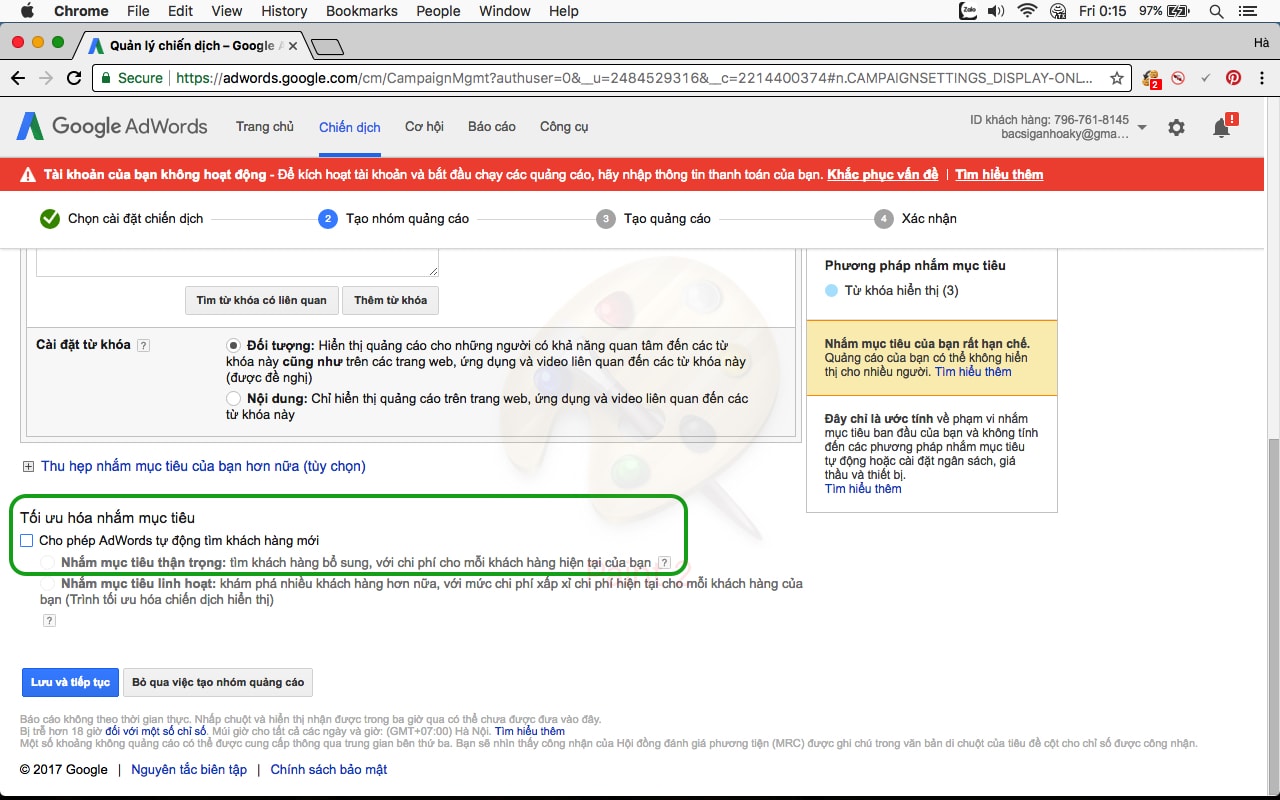
Có thể chọn mục Cho phép AdWords tự động tìm khách hàng mới để tìm khách hàng, tuy nhiên sử dụng mục này khá tốn chi phí, nếu ngân sách bạn còn dư và bạn muốn chạy hết ngân sách trong ngày bạn có thể dùng lựa chọn này để tìm thêm các khách hàng mới có đồng sở thích, điều kiện nhưng các khách hàng mục tiêu bạn nhắm đến.
Tiếp theo bạn nhấn Lưu và tiếp tục.

4. Tạo quảng cáo

Bạn chọn quảng cáo đáp ứng và chọn mục hình ảnh
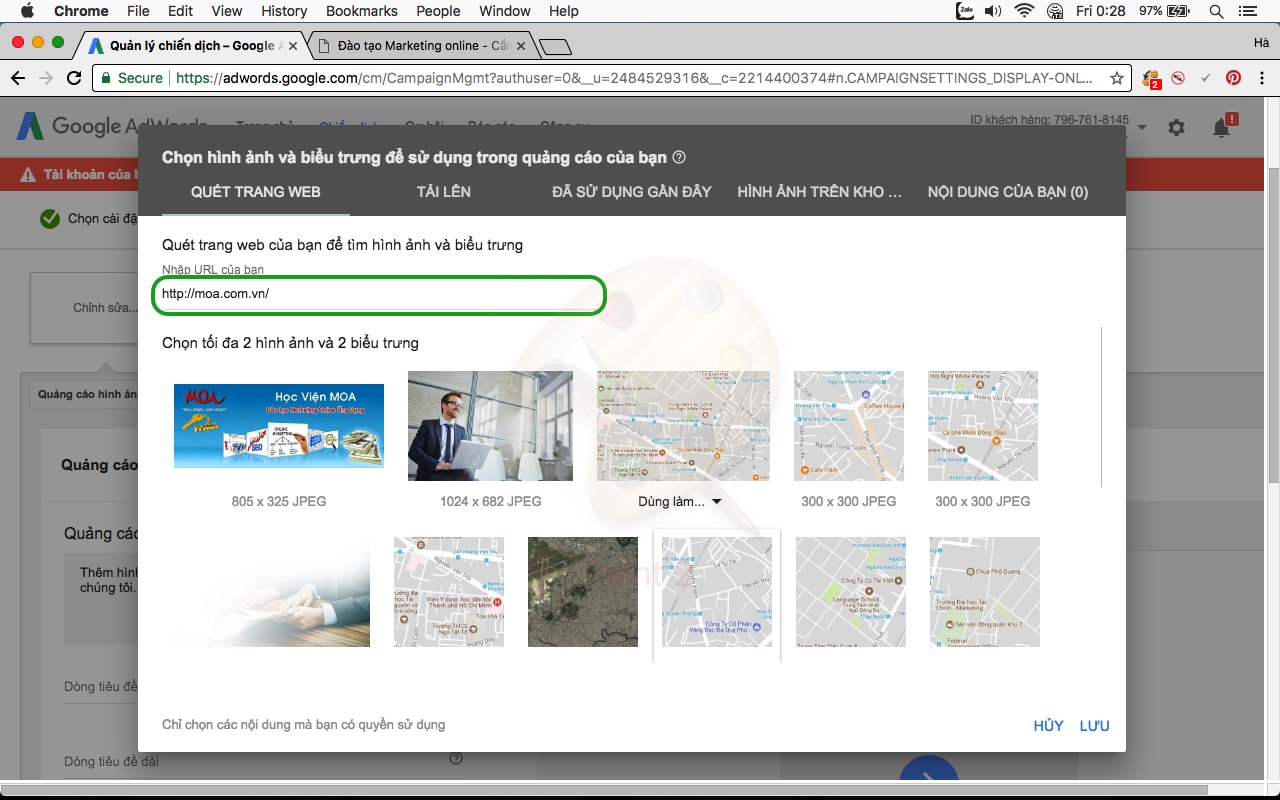
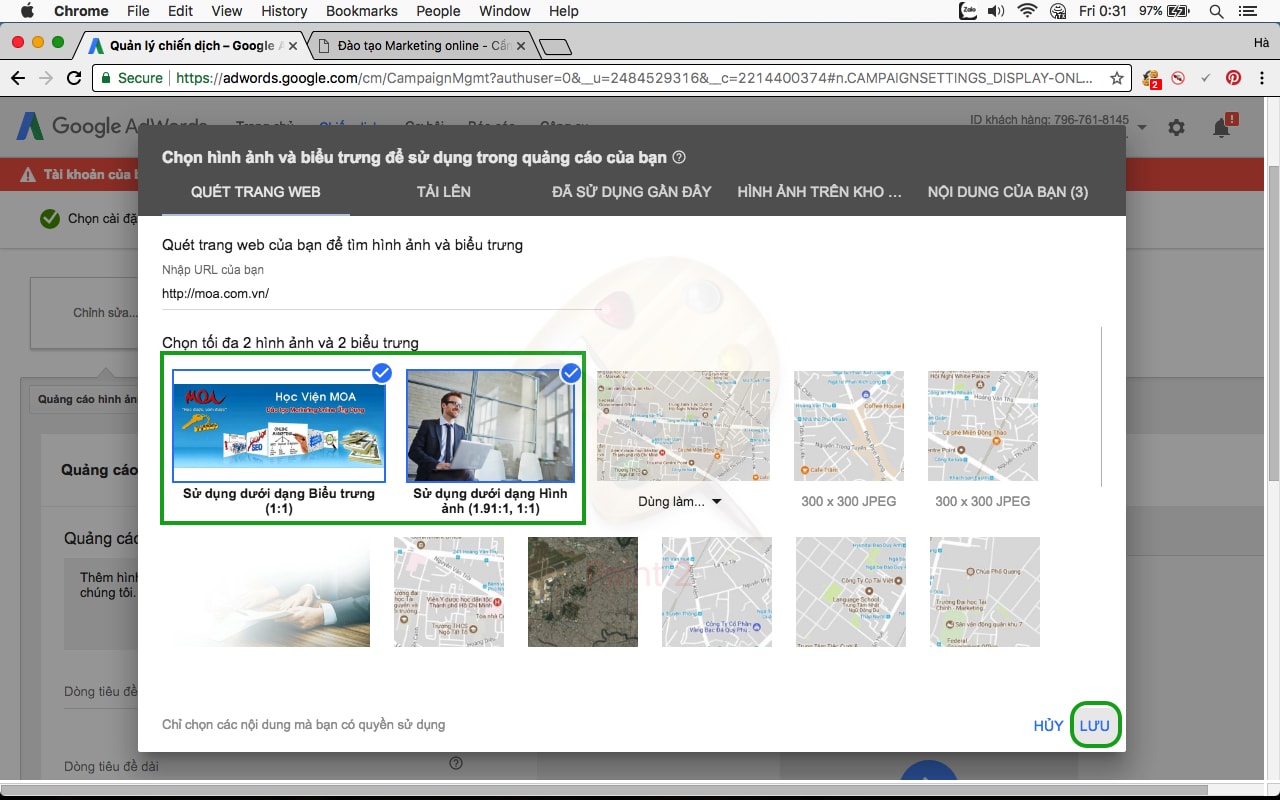
Trong cửa sổ hiện ra bạn dán địa chỉ trang web của mình vào  ô nhập URL của bạn và nhấn “enter”, Các hình ảnh trong trang web của bạn sẽ được quét và hiển thị ở phía dưới.
Ngay dưới mỗi hình ảnh đều hiện chữ “ Dùng làm", các bạn click vào đó để lựa chọn dùng hình ảnh làm biểu tượng hay hình ảnh banner cho quảng cáo.
Lưu ý: Chỉ chọn tối đa 2 hình ảnh và 2 biểu tượng.


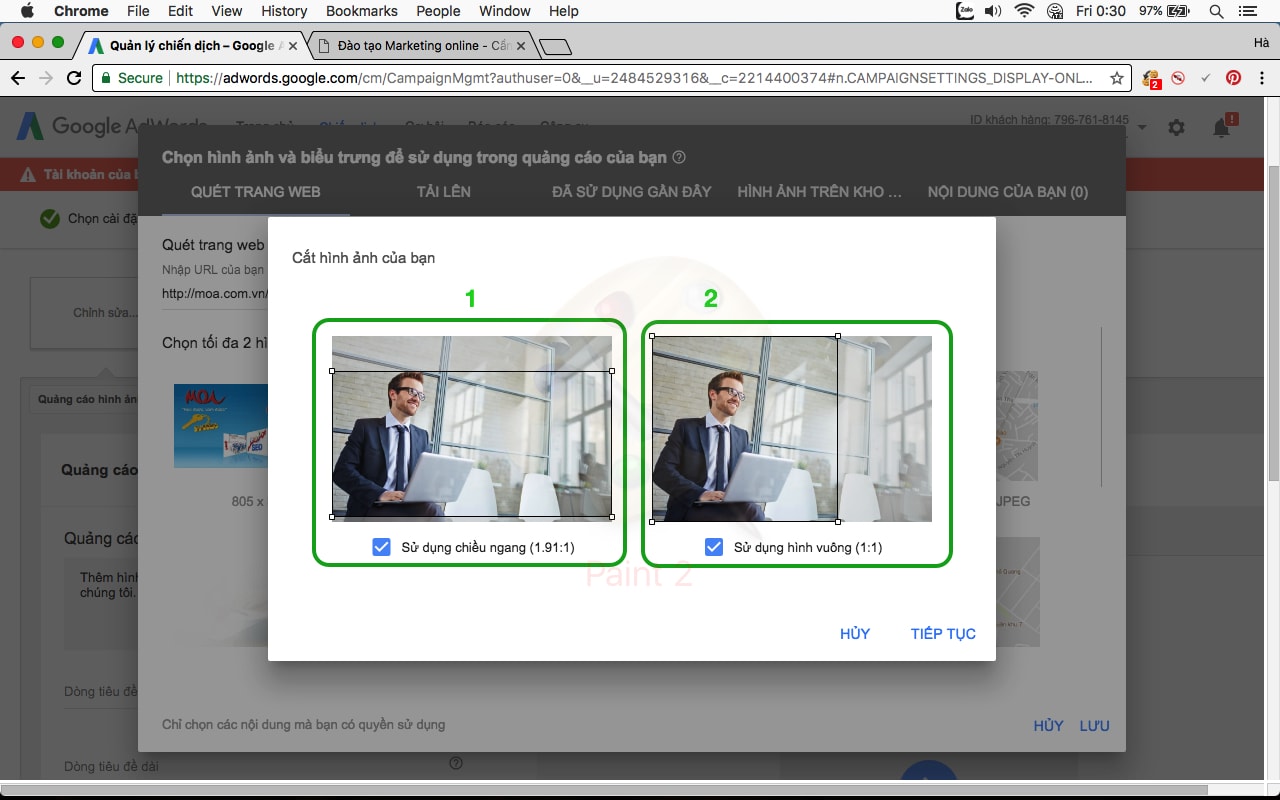
Đối với hình ảnh: các bạn chỉnh sửa kích thước hình ảnh với kích thước chiều ngang và hình vuông sao cho đẹp mắt và nhấn tiếp tục
Đối với hình biểu tượng: các bạn cũng sửa tương tự, tuy nhiên mỗi hình ảnh biểu tượng được chọn các bạn chỉ cần sửa 1 hình.
Sau khi chọn biểu tượng và hình ảnh, các bạn nhấn lưu để về màn hình chính.


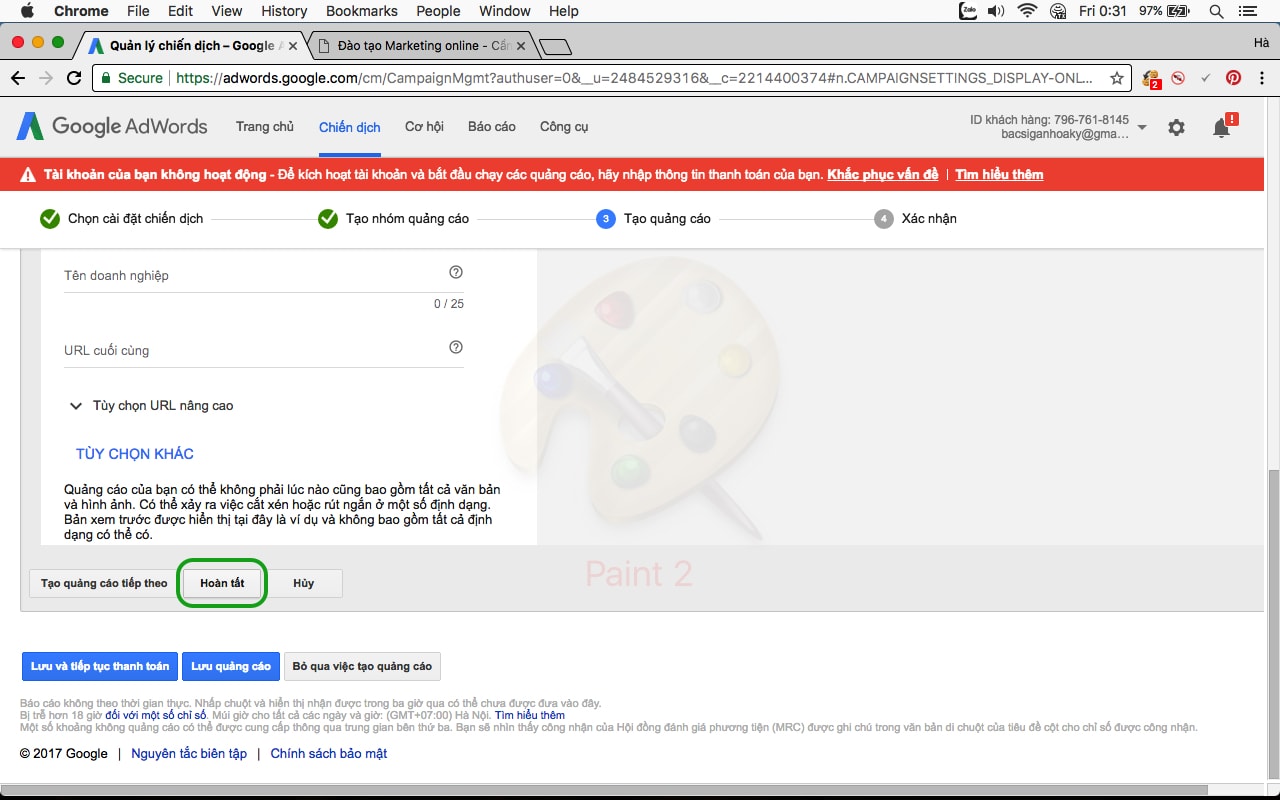
Các bạn điền đầy đủ các thông tin:
  • Dòng tiêu đề ngắn
  • Dòng tiêu đề dài
  • Mô tả
  • Tên doanh nghiệp
  • URL cuối cùng
Tiếp theo bạn nhấn hoàn tất.


5. Nhấn lưu và tiếp tục thanh toán để xác nhận

Trên đây là quá trình tạo lập 1 quảng cáo hiển thị. Mong rằng nó sẽ giúp các bạn dễ dàng hơn trong việc tạo riêng cho mình 1 mẫu quảng cáo hiển thị hiệu quả.

Chủ Nhật, 13 tháng 8, 2017

Thực hiện quảng cáo google


Trước khi chạy chiến dịch quảng cáo chúng ta cần tìm hiểu và phân tích thông điệp của đối thủ và phân tích điểm mạnh để đưa ra thông điệp khác biệt của mình.

Hơn nữa việc phân tích và lựa chọn từ khoá phù hợp để chạy quảng cáo, nội dung bài viết dùng chạy quảng cáo hết sức quan trọng. Chúng quyết định đến sự thành thành công hay thất bại của một quảng cáo trên google.

  1. Chuẩn bị các nội dung sau trước khi tạo chiến dịch

Trước hết ta cần chuẩn bị những nội dung sau để có thể thực hiện chạy quảng cáo
  • Tiêu đề 1 - Tiêu đề 2
  • URL
  • Mô tả
  • Ghi chú
  • Văn bản liên kết
  • Thông tin, địa chỉ, SĐT


II.  Các bước thực hiện như sau

1. Đăng nhập vào google adwords

Nếu là lần đầu tạo chiến dịch sẽ xuất hiện cửa sổ sau, ta chỉ cần nhần vào mục tạo chiến dịch đầu tiên là được.
Nếu đã tạo các chiến dịch trước đó Vào phần chiến dịch bấm vào nút “ + Chiến dịch” (1): Chọn 1 trong các loại quảng cáo (2)
  • Mạng tìm kiếm với Chọn hiển thị ( thường chọn đối với quảng cáo hiển thị)
Cơ hội tốt nhất để tiếp cận nhiều khách hàng nhất
  • Chỉ Mạng Tìm kiếm
Tìm kiếm của Google và đối tác tìm kiếm
  • Chỉ Mạng Hiển thị
Mạng các trang web đối tác của Google
  • Mua sắm
Cách tốt nhất để tạo Quảng cáo mua sắm
  • Video
Quảng cáo video trên YouTube và trên web
  • Chiến dịch ứng dụng toàn cầu
Quảng bá ứng dụng của bạn trên Tìm kiếm, Hiển thị và YouTube


Thông thường trong phần này ta chọn mang hiển thị


2. Tạo nhóm quảng cáo

Tạo tên chiến dịch

Loại: chọn tất cả các tính năng
Mạng: Tích chọn
  • Mạng tìm kiếm của Google  
  • Bao gồm các đối tác tìm kiếm


Địa điểm

Nên chọn mục hãy để tôi chọn và thiết lập các địa điểm trong phần “tìm kiếm nâng cao”, tại đây bạn có  thể thiết lập phạm vi người dùng theo bán kính: “Nhắm mục tiêu theo bán kính"


Bấm  vào muc tìm kiếm nâng cao (2) sẽ xuất hiện bảng chọn vị trí dưới đây.


Điền các thuộc tính: tại ô (1) gõ vào các địa điểm muốn tìm kiếm; sau đó nhấn tìm kiếm (2): tại mục này ta có thể điều chỉnh cự bán kính tiếp cận bằng cách thay đổi số dặm; Tiếp theo nhấn thêm (3). Để chọn thêm nhiều địa điểm ta chỉ cần điền vào ô tìm kiếm điều chỉnh số dặm, sau đó nhấn thêm là được. Nhấn hoàn tất sau khi đã thêm đủ địa điểm.


  • Tuỳ chọn vị trí (nâng cao).


Ngôn ngữ: Nhấn chỉnh sửa


Click vào các ô để thêm tiếng Việt và tiếng Anh.


Chiến lược giá thầu:
Chọn “ Thủ công: CPC thủ công “
Thiết lập giá thầu mặc định ( giá thầu cho mỗi lượt click)  và ngân sách cho phép chạy mỗi ngày.


  • Các phân phối nâng cao

Phần tiện ích mở rộng quảng cáo:
  • Thêm địa điểm quảng cáo.
Nếu là lần đầu thêm địa điểm, bạn cần tạo địa điểm cho doanh nghiệp của mình. ( google sẽ hiện yêu cầu khi bạn click chọn “địa điểm”

Bước 1: nhấn thêm ngay bây giờ.


Bước 2: nhấn google doanh nghiệp của tôi, bạn thực hiện đăng nhập email trong cửa số mới hiện ra.

Bước 3: đăng nhập email đang chạy quảng cáo.

Bước 4:  Điền đầy đủ các thông tin về tên doanh nghiệp, địa chỉ, Postal code Hồ Chí Minh là 700000,....

Bước 5: chấp nhận và nhấn continue các bạn sẽ đến trang doanh nghiệp của mình.

Bước 6: Quay lại cửa sổ đầu tiên chọn hoàn tất. Sau khi đã cập nhật địa chỉ doanh nghiệp, các bạn chờ Google cập nhật trên hệ thống. Những lần sau bạn tạo chiến dịch sẽ hiễn thị như hình dưới đây, khi bạn click vào địa điểm bạn chọn “ chỉ hiển thị một số vị trí cho chiến dịch này “

Bước 7: click chọn “ những vị trí tôi chọn “

Bước 8: chọn thông tin doanh nghiệp có sẵn. để đưa vào quảng cáo.

  • Thêm liên kết trang web

Bước 1: Click chọn “ liên kết trang web"

Bước 2: chọn “liên kết trang web” mới để thiết lập


Bước 3: điền đầy đủ thông tin về văn bản liên kết, URL như trong hình ( chọn di động) và nhấn lưu

Bước 4: Nếu liên kết có sẵn chỉ cần nhấn nút “>>” (1) để đưa liên kết vào quảng cáo (2)


  • Thêm số điện Thoại: click vào phần Gọi (1)
Sau đó bấm thêm số điện thoại mới trong cửa sổ hiện ra (2)


Phần số điện thoại: thiết lập lại quốc gia thành Việt Nam, ô ngay kế thêm số điện thoại, Nhớ chọn mục di động
Có thể sử dụng thêm một số tính năng trong mục nâng cao.


Sau khi thiết lập xong, sđt sẽ hiện ở ô bên phải trong mục Số điện thoại đã chọn
Lưu ý: nếu có sẵn sđt từ chiến dịch trước bạn chỉ cần nhấp vào mũi tên ngay cạnh sđt để chuyển sang ô Số điện thoại đã chọn.

Phần cuối nên hiển thị tiện ích mở rộng này trên tất cả thiết bị


  • Tích thêm vào ô chú thích để chọn thêm thuộc tính này
Xuất hiện cửa sổ mới và cũng thêm tương tự như sđt ( nên nhớ tích vào mục Di động)
Nếu đã có sẵn thì chỉ cần click mũi tên bên cạnh chú thích để thêm vào chiến dịch.

Phần cuối nên hiển thị tiện ích mở rộng này trên tất cả thiết bị


Cài đặt nâng cao

  • Lịch biểu: Ngày bắt đầu, ngày kết thúc, lập lịch quảng cáo

Điền ngày kết thúc và bắt đầu.
Nên sửa đổi mục lập lịch quảng cáo  để cài đặt phần tạo lịch tuỳ chỉnh và sau đó chọn các thứ trong tuần và thời gian chạy từng ngày, Nhấn thêm để thêm giờ và tuỳ chỉnh khung giờ kết thúc và bắt đầu.


Khung giờ vàng: Từ 10h - 11h là hay gọi nhiều nhất.
Thời gian từ 3h - 4h chiều nâng tiền lên.


Cuối cùng bấm Lưu và tiếp tục


4.  CỬA SỐ TIẾP THEO Loại: Chỉ Mạng Tìm kiếm - Tất cả tính năng

Điền tên nhóm quảng cáo


Tạo quảng cáo
Chọn “ Quảng cáo văn bản”
Điền các thông tin trong mục :
  • URL cuối cùng
  • Dòng tiêu đề 1
  • Dòng tiêu đề 2
  • Đường dẫn
  • Mô tả
  • Từ khoá : nên bấm vào loại đối sánh để tìm hiểu thêm về từ khoá đối sánh và dạng đối sánh để nâng cao hiệu quả tìm kiếm của từ khoá. Các dạng của 1 từ khoá:

CUỐI CÙNG CHỌN Lưu Tiếp Tục Và Thanh Toán

Trên đây là các bước để xây dựng 1 quảng cáo trên google. Mong rằng nó sẽ giúp các bạn thực hiện chiến dịch quảng cáo của mình một cách tốt nhất.