Xây dựng quảng cáo hiển thị
Khác với quảng cáo tìm kiếm, chủ yếu dùng để tiếp cận những đối tượng đang có nhu cầu mua hàng ngay lúc tìm kiếm, quảng cáo hiển thị chủ yếu dùng để tạo thương hiệu cho các công ty, các nhãn hiệu hàng hoá, xây dựng lòng tin với người dùng. Từ đó, tiếp cận đúng đối tượng mục tiêu và tạo ấn tượng để người dùng mua hàng sau này.
Các bước tạo quảng cáo như sau:
Đăng nhập và tạo chiến dịch
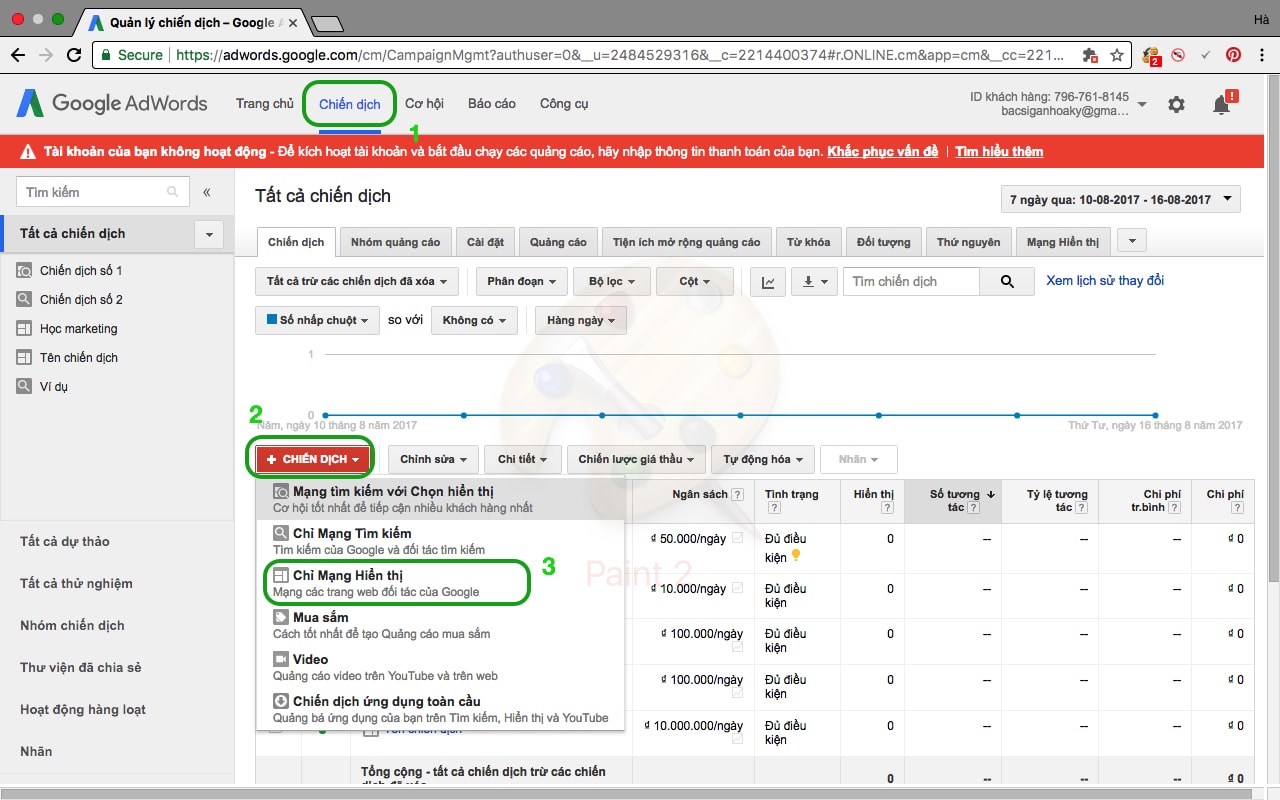
Đăng nhập https://adwords.google.com và chọn chiến dịch ( 1), sau đó click vào “ + chiến dịch” (2) và chọn “chỉ mạng hiển thị” (3).
2. Chọn các cài đặt chiến dịch.
- Điền đầy đủ tên chiến dịch và chọn loại chiến dịch: không có mục tiêu tiếp thị và chọn Tất cả các tính năng

b. Địa điểm và ngôn ngữ ( các bạn tham khảo làm tương tự như phần địa điểm và ngôn ngữ của bài trước ( http://giangvienmoa.blogspot.com/2017/08/thuc-hien-quang-cao-google-truoc-khi_13.html )
c. Chiến lược giá thầu:
Các bạn chọn Thủ công CPC thủ công và điền ngân sách mỗi ngày bạn muốn chi cho quảng cáo.

d. Địa điểm:
Các bạn click vào chỉ hiển thị một số vị trí cho chiến dịch này, sau đó sẽ xuất hiện các chọn lựa.
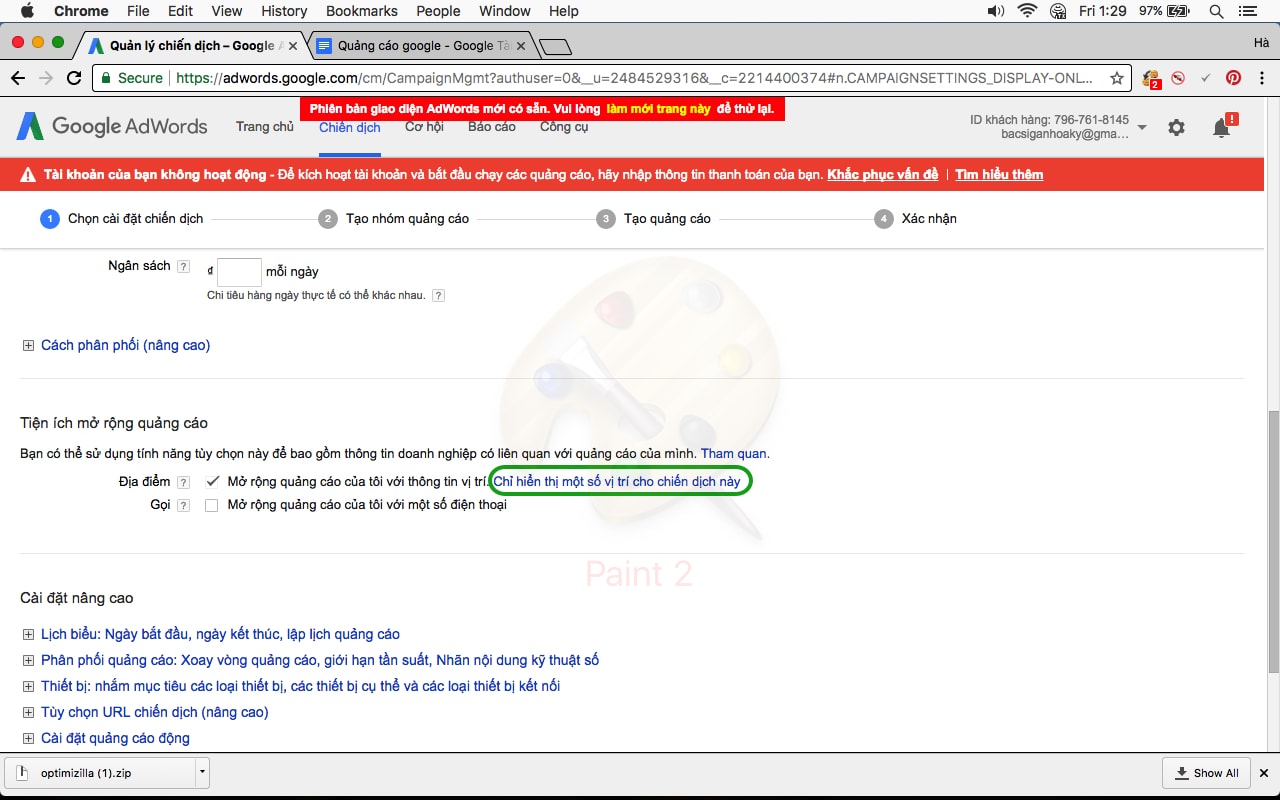
Các bạn click vào mục Những vị trí tôi chọn và nhấn nút “>>” để thêm địa điểm bạn muốn hiển thị trên quảng cáo.
e. Phần Lịch biểu: Ngày bắt đầu, ngày kết thúc, lập lịch quảng cáo các bạn tham khảo trong bài viết có đường dẫn của phần b
f. Phân phối quảng cáo:
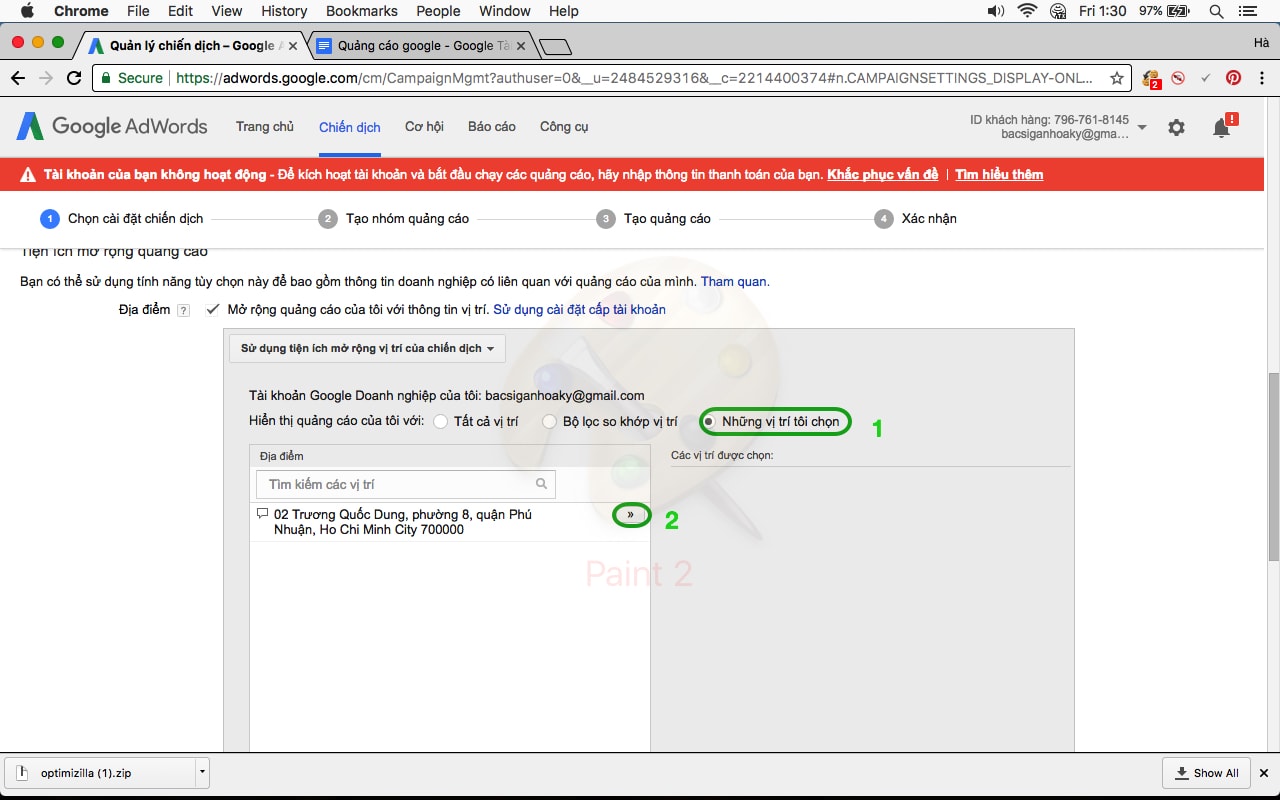
Các bạn click vào Phân phối quảng cáo: Xoay vòng quảng cáo, giới hạn tần suất, Nhãn nội dung kỹ thuật số
Với cửa sổ hiện ra các bạn điều chỉnh các lựa chọn.
Trong phần giới hạn tần suất: các bạn nhấn vào chỉnh sửa để chỉnh sửa các thông số trong phần này.

Mục giới hạn tần suất: các bạn chọn phần có giới hạn về tần suất hiển thị để tiết kiệm chi phí, tránh việc tiếp thị 1 người dùng quá nhiều lần. Thường sẽ là 3 lần/ngày/nhóm quảng cáo là hiệu quả.
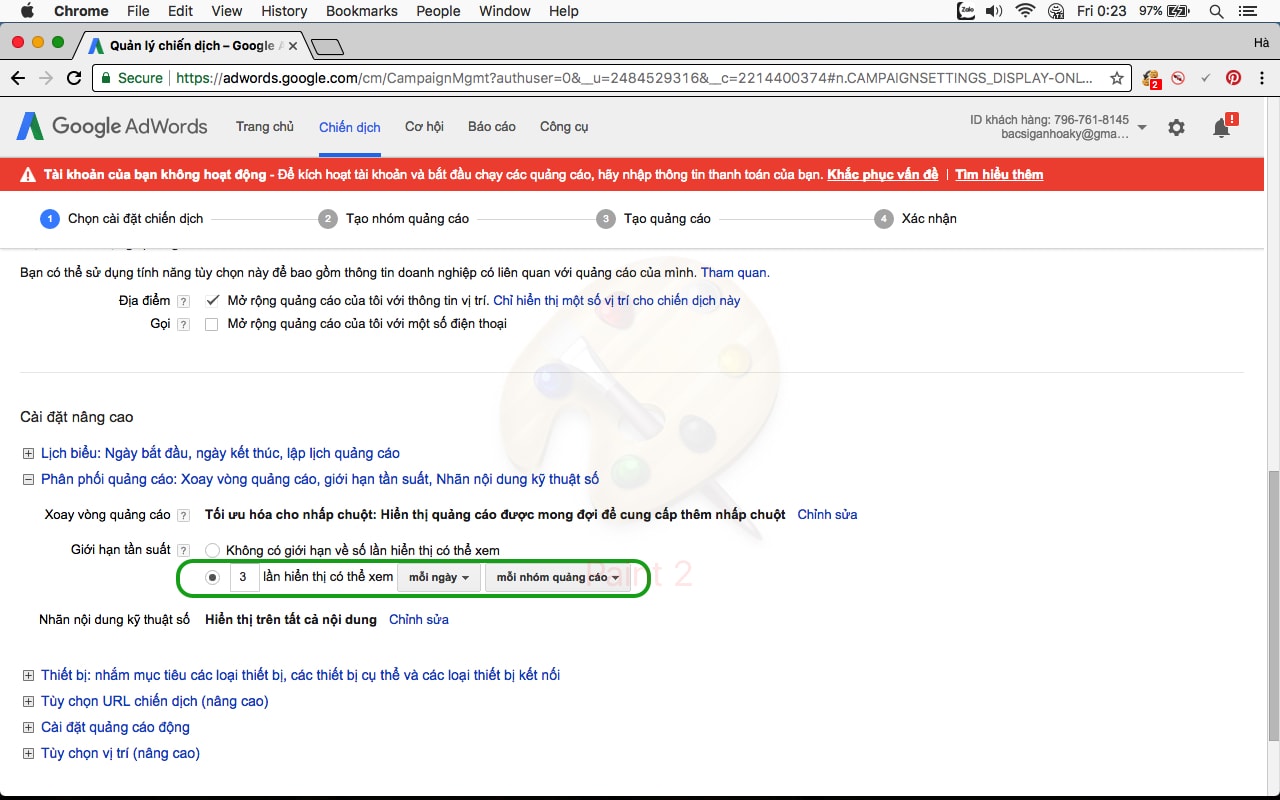
g. Phần thiết bị
Các bạn nhấn vào Thiết bị: nhắm mục tiêu các loại thiết bị, các thiết bị cụ thể và các loại thiết bị kết nối, trong phần mở rộng các bạn chọn chỉnh sửa ở cuối dòng: “ Các thiết bị : Tất cả khoảng không quảng cáo dành cho máy tính, thiết bị di động và máy tính bảng “
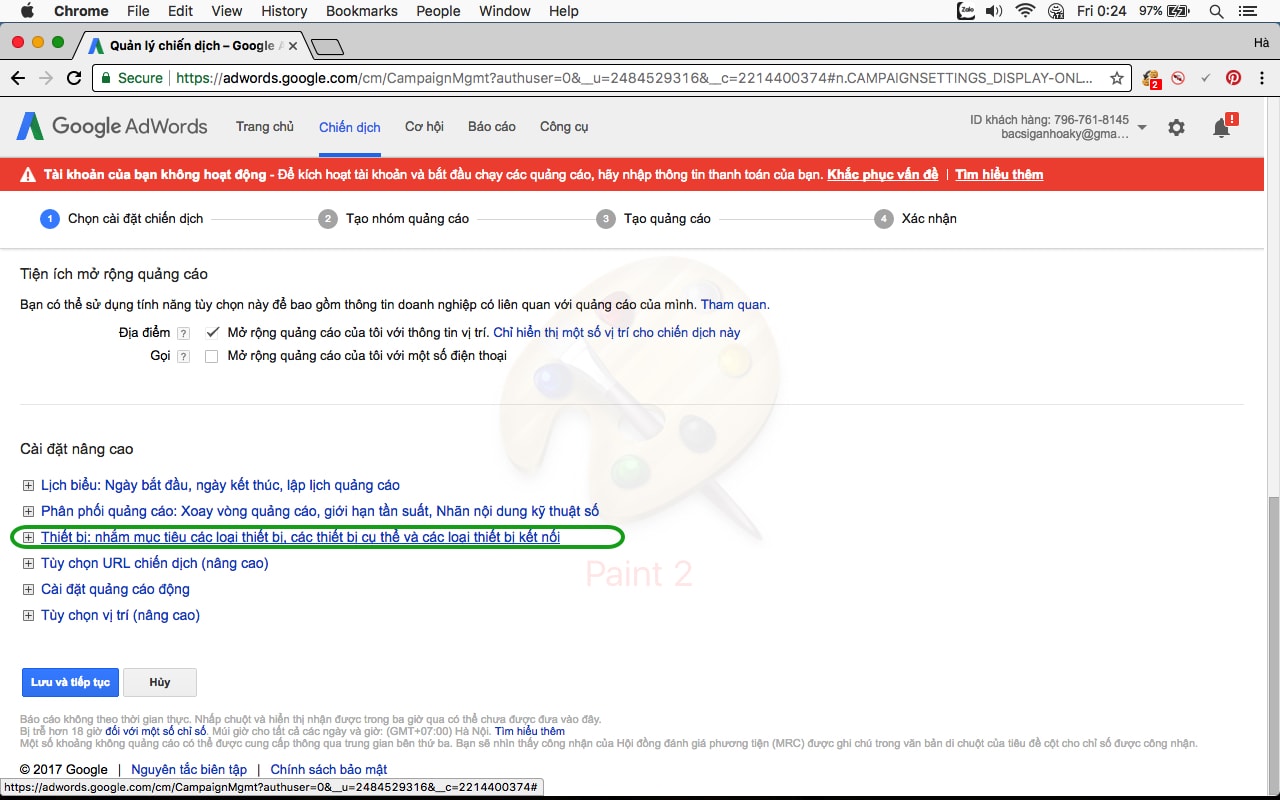
Trong mục này các bạn bỏ chọn di động, bởi màn hình di động khá nhỏ để chạy một chương trình quảng cáo hiệu quả.

Sau khi hoàn tất các bạn Nhấn lưu và tiếp tục
3. Tạo nhóm quảng cáo
- Các bạn điền tên nhóm quảng cáo
- Điền Giá thầu CPC tối đa
- Tiến hành chọn cách nhắm mục tiêu quảng cáo gồm:
- Từ khóa hiển thị – hiển thị quảng cáo trên trang web có liên quan đến các từ khóa của bạn.
- Sở thích & tiếp thị lại – hiển thị quảng cáo cho mọi người dựa trên sở thích của họ.
- Sử dụng phương thức nhắm mục tiêu khác.
Thường chúng ta sẽ chọn cách nhắm mục tiêu bằng Từ khoá hiển thị để tối ưu và giúp quảng cáo tiếp cận được người dùng 1 cách hiệu quả.

Mục tiêu theo: Từ khoá hiển thị các bạn điền các từ khoá vào ô nhập từ khoá, sau khi nhập tất cả các từ khoá, bạn nhấn thêm từ khoá.
Phần cài đặt từ khoá: chọn mục đối tượng để tăng độ tiếp cận lớn cho quảng cáo.

Mục tiêu: Theo sở thích & tiếp thị lại
Các bạn click chọn sở thích và tiếp thị lại (1), trong danh mục các bạn chọn 1 trong các danh mục để tiếp thị lại (2), Nhấn thêm các mục con phù hợp (3) để thêm các lĩnh vực bạn muốn tiếp thị lại trong quảng cáo.

Mục tiêu theo: Sử dụng phương thức nhắm mục tiêu khác, các bạn chọn các phương pháp nhắm mục tiêu bao gồm chủ đề, vị trí đặt và nhân khẩu học và chọn các danh mục con liên quan đến quảng cáo của bạn.
Lưu ý: mục vị trí đặt cần nhập tên website để tìm kiếm và chọn website bạn muốn quảng cáo của bạn được hiển thị.


e. Tối ưu hoá nhắm mục tiêu
Có thể chọn mục Cho phép AdWords tự động tìm khách hàng mới để tìm khách hàng, tuy nhiên sử dụng mục này khá tốn chi phí, nếu ngân sách bạn còn dư và bạn muốn chạy hết ngân sách trong ngày bạn có thể dùng lựa chọn này để tìm thêm các khách hàng mới có đồng sở thích, điều kiện nhưng các khách hàng mục tiêu bạn nhắm đến.
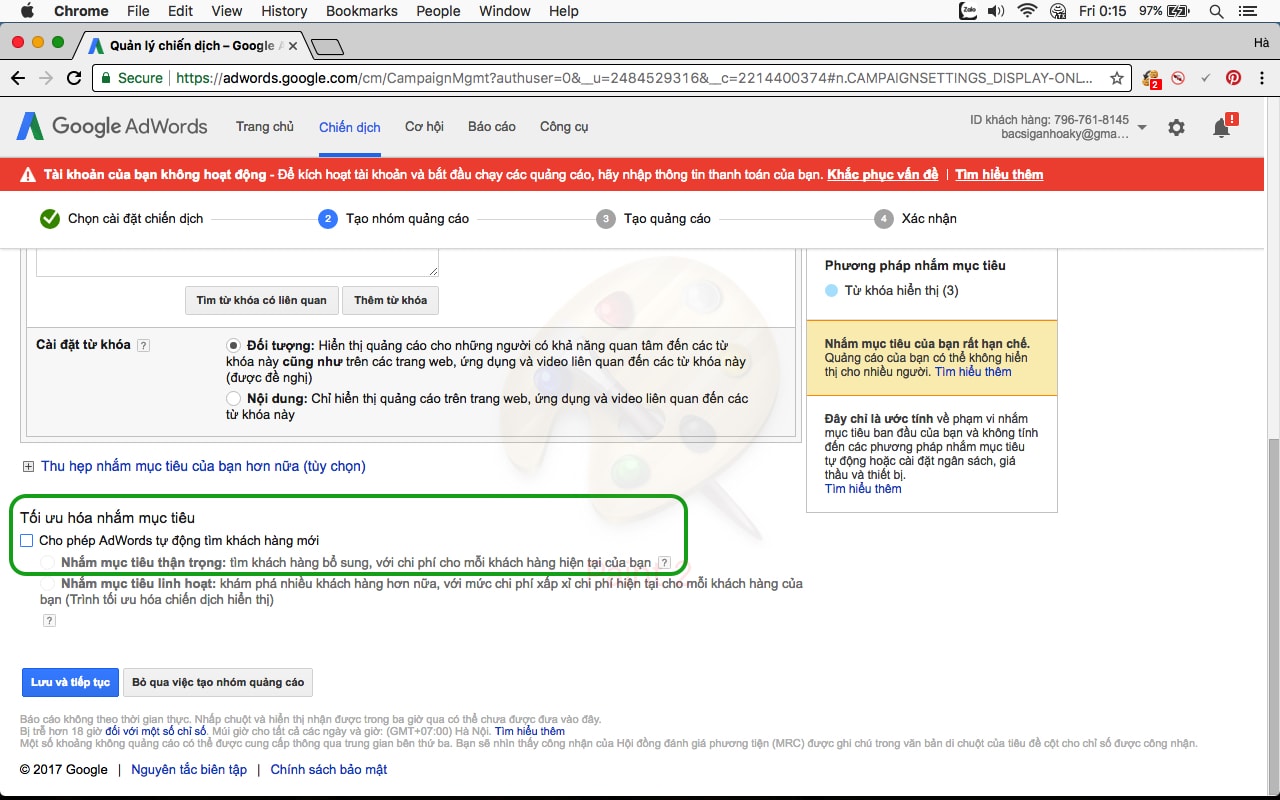
Tiếp theo bạn nhấn Lưu và tiếp tục.
4. Tạo quảng cáo
Bạn chọn quảng cáo đáp ứng và chọn mục hình ảnh

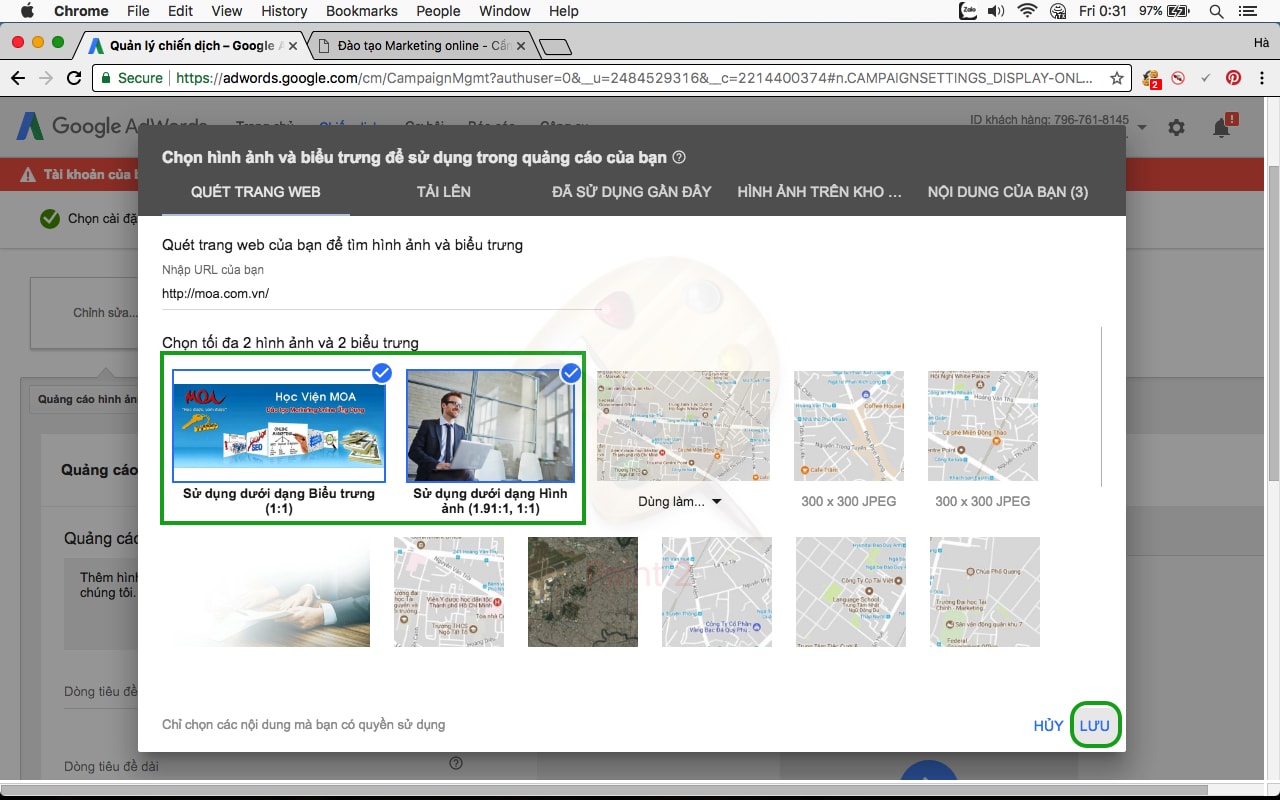
Trong cửa sổ hiện ra bạn dán địa chỉ trang web của mình vào ô nhập URL của bạn và nhấn “enter”, Các hình ảnh trong trang web của bạn sẽ được quét và hiển thị ở phía dưới.
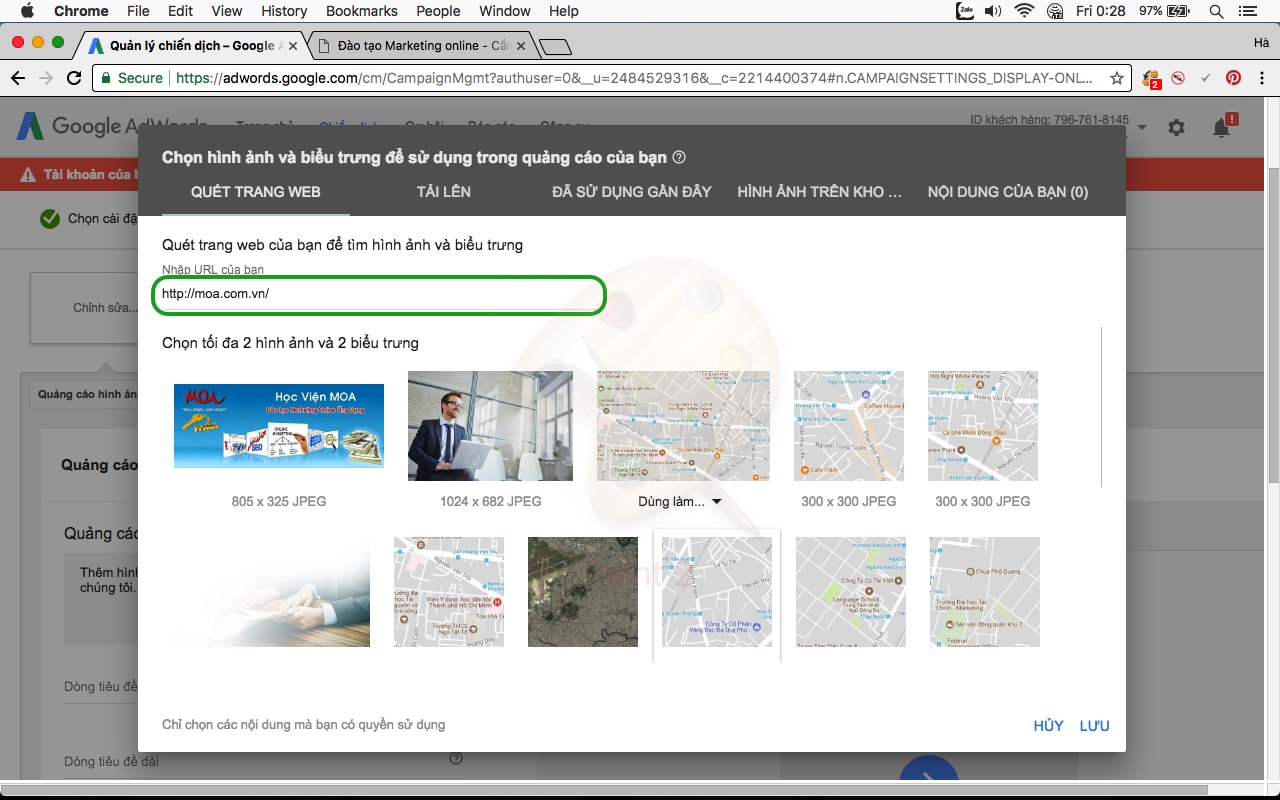
Ngay dưới mỗi hình ảnh đều hiện chữ “ Dùng làm", các bạn click vào đó để lựa chọn dùng hình ảnh làm biểu tượng hay hình ảnh banner cho quảng cáo.
Lưu ý: Chỉ chọn tối đa 2 hình ảnh và 2 biểu tượng.

Đối với hình ảnh: các bạn chỉnh sửa kích thước hình ảnh với kích thước chiều ngang và hình vuông sao cho đẹp mắt và nhấn tiếp tục
Đối với hình biểu tượng: các bạn cũng sửa tương tự, tuy nhiên mỗi hình ảnh biểu tượng được chọn các bạn chỉ cần sửa 1 hình.
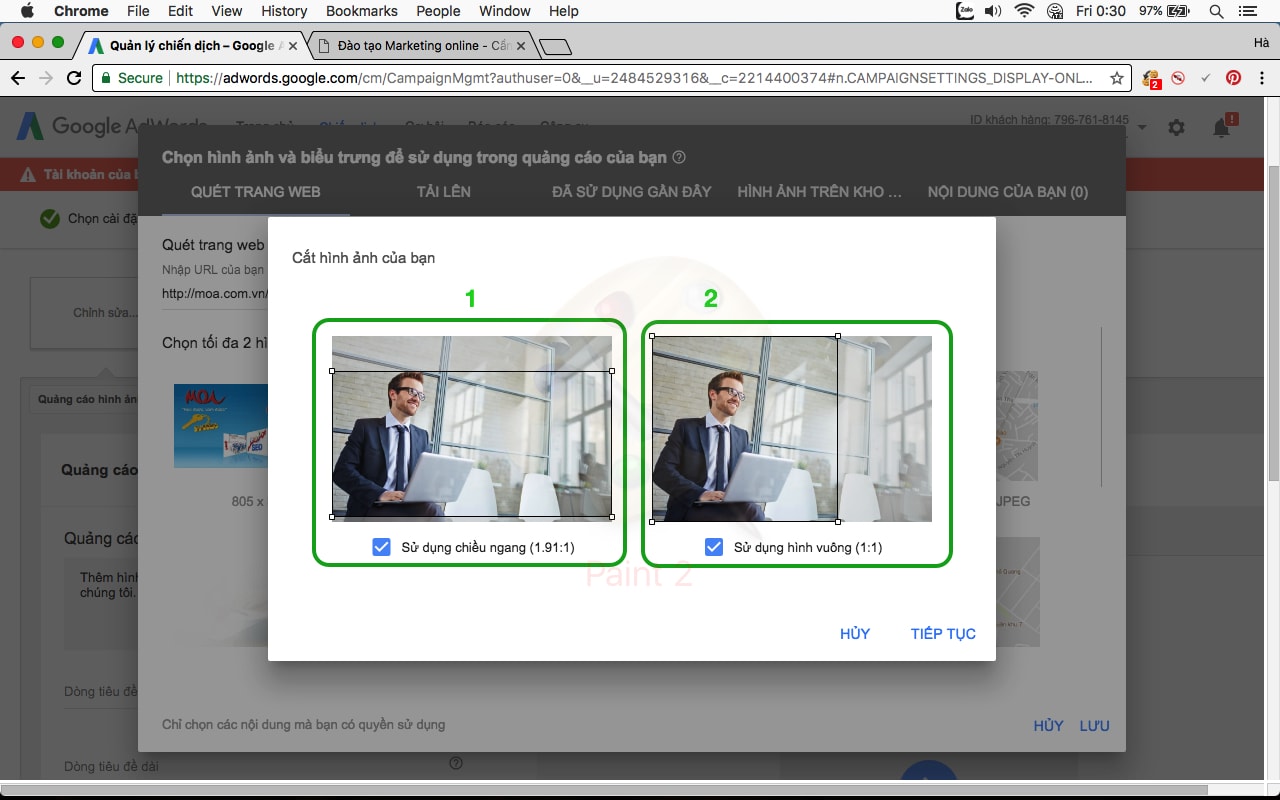
Sau khi chọn biểu tượng và hình ảnh, các bạn nhấn lưu để về màn hình chính.
Các bạn điền đầy đủ các thông tin:
- Dòng tiêu đề ngắn
- Dòng tiêu đề dài
- Mô tả
- Tên doanh nghiệp
- URL cuối cùng

Tiếp theo bạn nhấn hoàn tất.
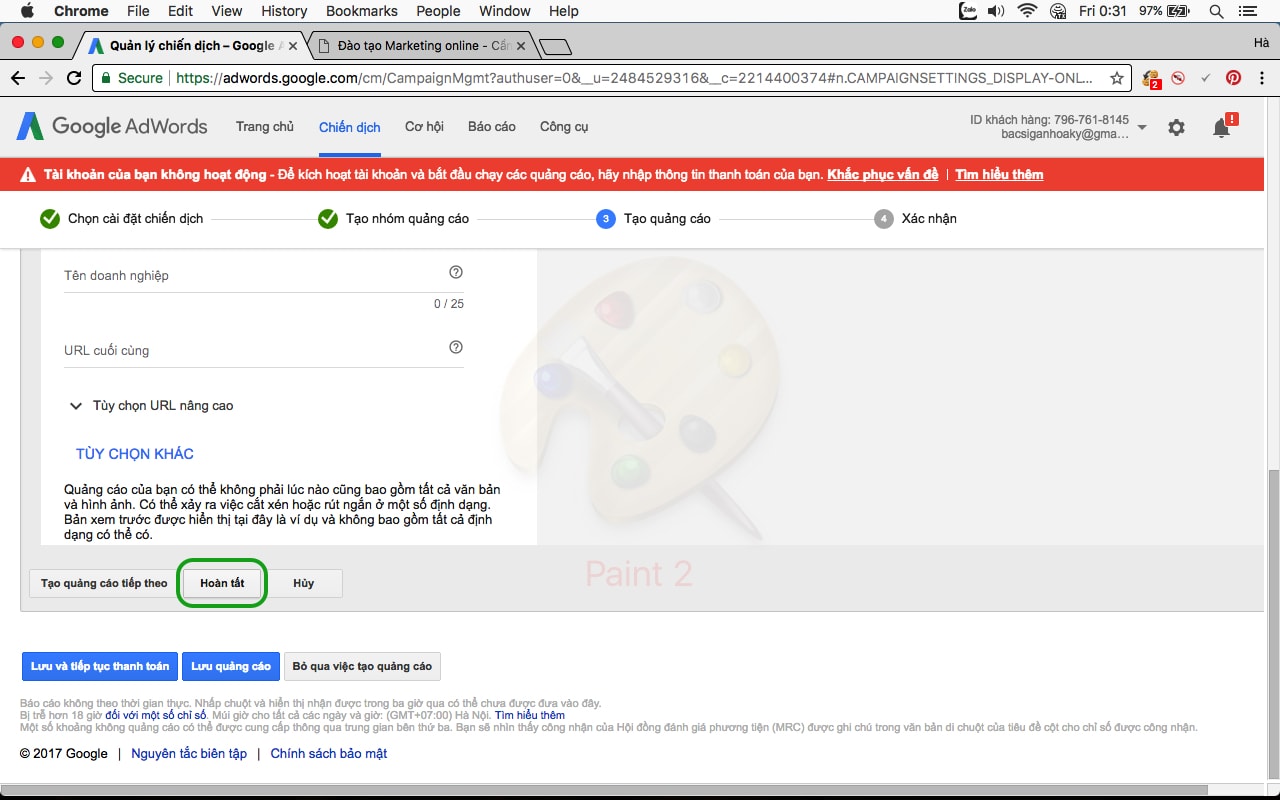
5. Nhấn lưu và tiếp tục thanh toán để xác nhận

Trên đây là quá trình tạo lập 1 quảng cáo hiển thị. Mong rằng nó sẽ giúp các bạn dễ dàng hơn trong việc tạo riêng cho mình 1 mẫu quảng cáo hiển thị hiệu quả.

Không có nhận xét nào:
Đăng nhận xét